鉀鈉分析測試儀在實驗室教學中的應用——以6400A數顯型火焰光度計為例
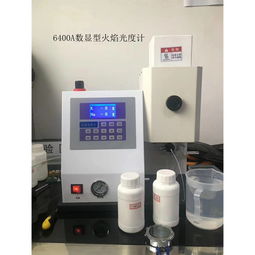
在現代化學分析與環境科學的教學實踐中,儀器分析是不可或缺的重要組成部分。其中,鉀鈉分析測試儀,特別是6400A數顯型火焰光度計,作為一款經典的教學儀器,在高校及職業院校的實驗室中扮演著關鍵角色。它不僅幫助學生掌握基礎的元素分析原理,更培養了其嚴謹的實驗操作技能。
6400A數顯型火焰光度計專為鉀(K)和鈉(Na)元素的定量測定而設計。其工作原理基于火焰發射光譜法:樣品溶液經霧化后引入高溫火焰,待測元素的原子受熱激發,躍遷至激發態,隨后返回基態時發射出特征波長的光。通過單色器分離出鉀(766.5nm)和鈉(589.0nm)的特征譜線,并由光電檢測系統轉換為電信號,最終在數顯屏幕上直接讀出濃度值。這一過程直觀展示了原子發射光譜的基本原理,使學生能夠將理論知識與實際操作緊密結合。
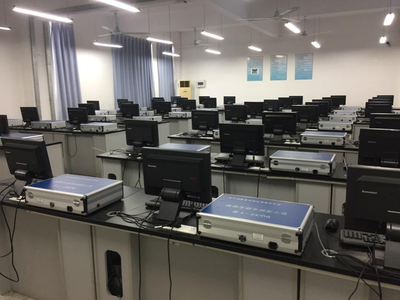
在教學應用上,該儀器具有顯著優勢。操作簡便、結果快速,非常適合課堂演示與學生分組實驗。學生可以親手制備標準溶液、繪制工作曲線,并測定自來水、土壤浸提液或生物樣品中的鉀鈉含量,從而理解標準曲線法在定量分析中的應用。6400A型號的數顯功能降低了讀數誤差,提高了實驗的重復性與準確性,有助于培養學生規范使用儀器、記錄和處理數據的科學素養。通過對比不同樣品的測定結果,學生還能深入認識鉀鈉元素在環境、生物及食品科學中的分布與意義。
教學中也需注意儀器的局限性。火焰光度計易受干擾因素影響,如電離干擾、光譜干擾或溶液粘度等,這要求教師在實驗中引導學生進行干擾排查與校準,加深對方法選擇與誤差來源的理解。強調安全操作至關重要,包括乙炔/液化氣等燃氣的正確使用、廢液處理及防火措施,以強化學生的實驗室安全意識。
6400A數顯型火焰光度計作為鉀鈉分析測試的教學儀器,不僅提供了可靠的分析手段,更成為連接理論教學與實驗實踐的橋梁。通過系統訓練,學生能夠夯實儀器分析基礎,為未來從事科研或質檢工作奠定扎實的技能根基。隨著教學設備的不斷升級,融合計算機接口的新型號更可實現數據自動化處理,進一步豐富實驗教學內容,推動分析化學教學的現代化發展。
如若轉載,請注明出處:http://www.flashswf.com.cn/product/74.html
更新時間:2026-03-15 14:53:13